

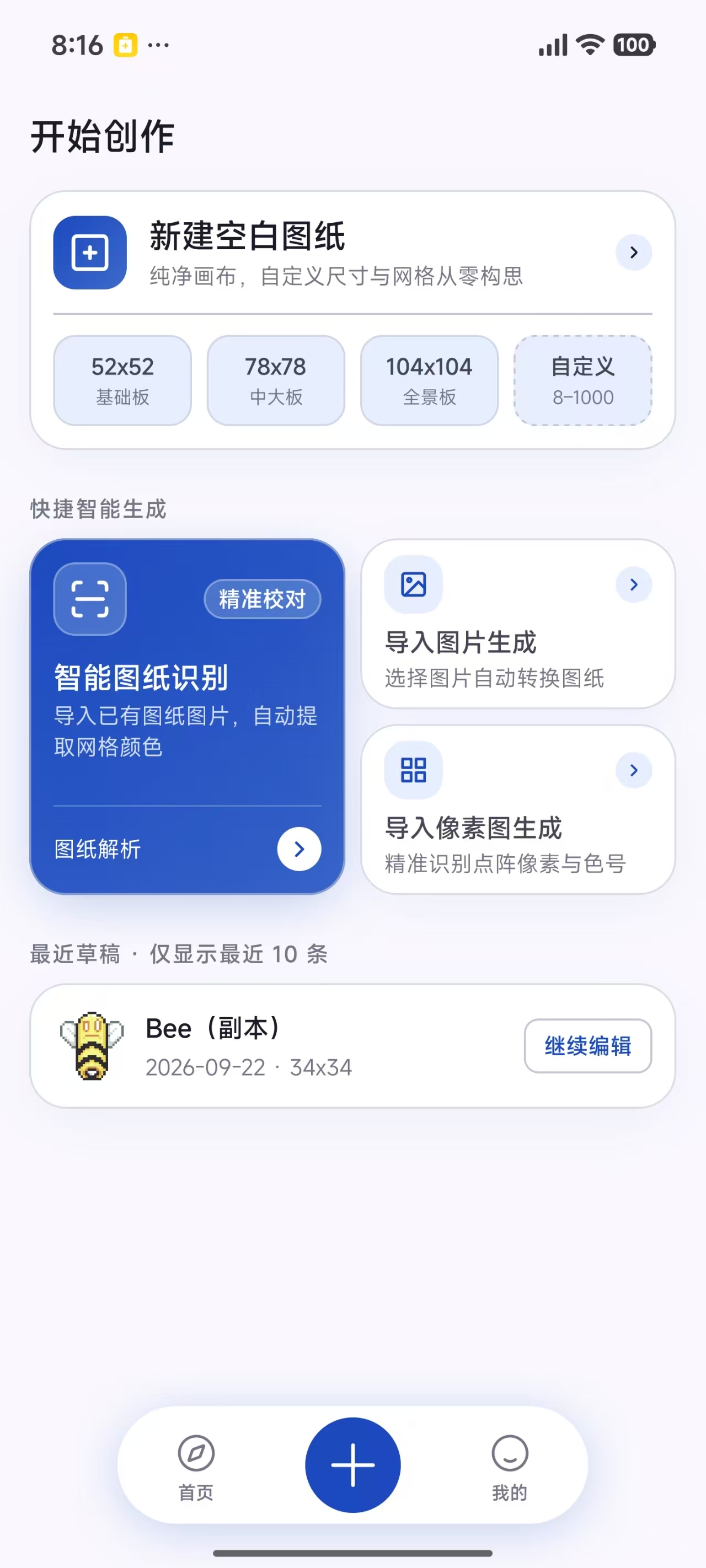
准备清晰、完整的图纸原图
尽量使用原图,保留图案边缘、网格以及完整的色号用量图例。经过反复截图、压缩或拍摄倾斜的图片,更容易出现文字模糊和格线偏移。
先确认原图使用的豆子品牌。图例中的色号和数量是核对依据;如果原图没有写清楚,不要根据颜色外观或总颗数猜测缺失信息。
按顺序完成识别与核对
选择「智能图纸识别」并导入图片
从豆模创作入口打开「智能图纸识别」,选取已有图纸。确认图案与图例完整,避免把不属于图案的边框当作有效网格。
检查网格是否对齐
在对齐阶段放大查看,让叠加网格与原图格线重合。自动校准后仍应检查四角与图案中间;必要时调整单格大小和位置偏移,再确认对齐。
识别图例,核对色号和数量
框选完整图例进行识别,逐项检查品牌、色号和用量。对未识别清楚、重复或缺失的项目,对照原图补充;看不清的数值先保留待确认,不要凑总数。
检查格子结果,再导入图纸
检查待分配、数量不符等提示,借助原图定位核对可疑格子,按实际图案分配颜色或设为空白。确认结果后导入,继续编辑或进入拼豆工作台。
为什么识别后还要核对?
网格对齐、色号文字和颜色分组都受图片清晰度影响。相似字母与数字、跨行图例、被水印遮挡的格子,可能需要手动修正。识别结果不等于原图已经逐格验证。
图例数量与识别格子数量不一致时,先检查网格边界、空白区域、漏掉的颜色和可疑格子。总数量一致也不能单独证明每种颜色都正确。
识别完成后可以做什么?
图纸导入后,可以在编辑器中修改颜色与细节,也可以进入工作台按色号跟拼、标记进度。使用其他创作者的图纸时,请尊重作者的授权与使用范围。
如果导入的是普通照片或插画,应选择「导入图片生成」。两种入口对应不同素材,选择正确入口能减少后续修整。
功能入口可能随版本调整,请以当前 App 页面为准。