

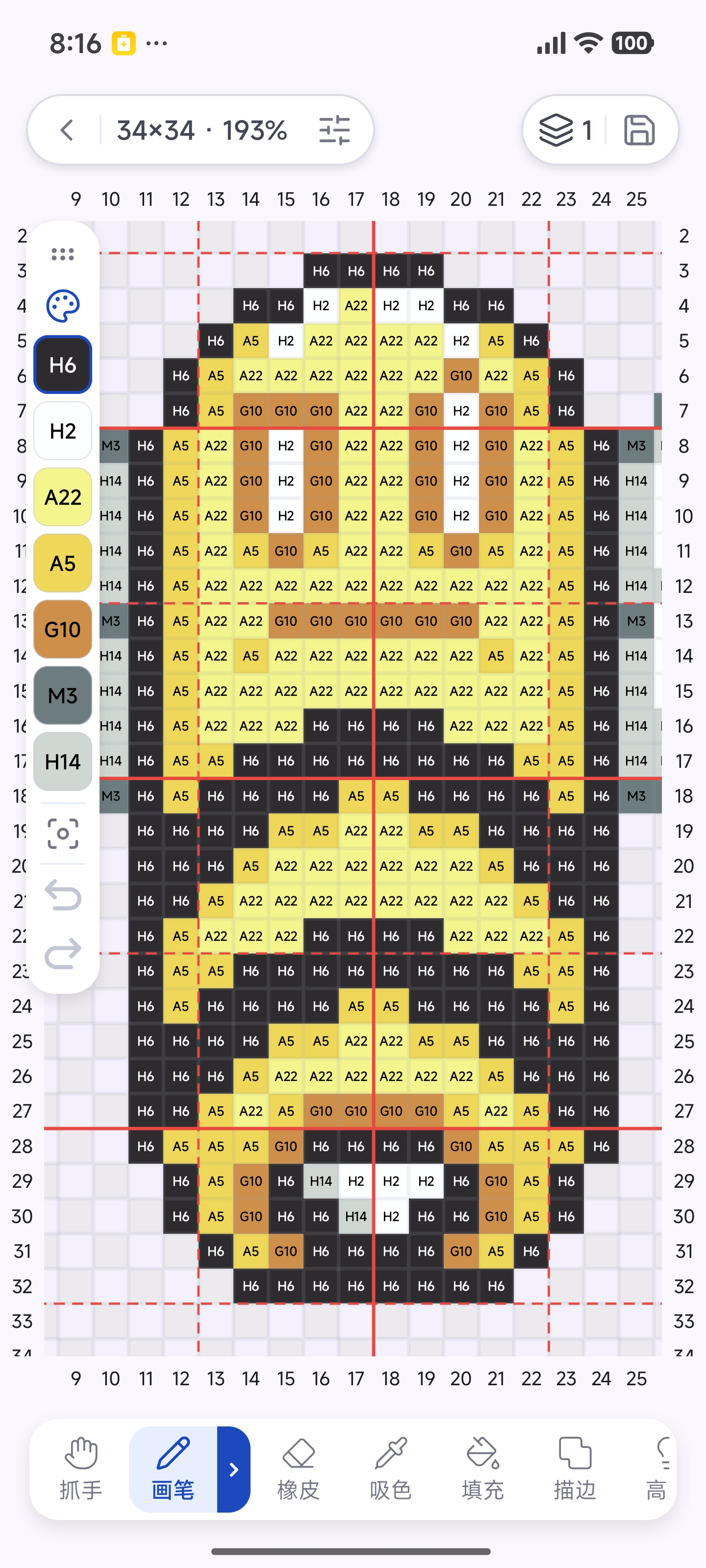
先选一张适合做拼豆的图片
优先选择主体清晰、背景简单的原图。人物头像可以先裁去多余背景,让脸部占据更多画面;轮廓清楚的插画和图标,通常比细节密集的照片更容易在少量格子中保留辨识度。
如果你拿到的已经是带网格、色号或图例的拼豆图纸,应使用「智能图纸识别」。它用于还原已有格子与色号;「导入图片生成」则用于重新设计一张图纸。
从图片生成第一张图纸
打开「导入图片生成」
在豆模的创作入口选择「导入图片生成」,再选择本地图片。裁剪时保留主体,尽量减少空白与杂乱背景。
设置格数与豆子品牌
按预计成品大小设置图纸宽高,并选择手头豆子的品牌与色系。格数少,制作更轻松;格数多,可以保留更多细节,也会增加用豆量和制作时间。
生成预览,检查配色
查看生成预览和豆子清单,重点检查脸部、文字与轮廓。可结合画面调整取色方式和颜色数量,减少零散杂色,确认实际需要准备的色号。
导入画布,修整细节
确认预览后导入画布,用画笔、填色等工具调整细节。保留草稿方便继续修改;准备好后再进入拼豆工作台制作。
格数与颜色,怎么选更合适?
先从较简单的图案开始,在预览中观察小尺寸下能否认出主体。增加格数之前,先试着裁紧主体;保留更多背景并不一定能让成品更好看。
不同品牌的色号不能直接互换。请选择实际使用的色卡,再对照手头材料检查颜色。屏幕显示与实体豆子可能存在差异,接近肤色、灰色的区域尤其值得提前比对。
生成后细节不清楚怎么办?
先检查原图是否模糊或主体过小,再尝试裁剪、调整格数或减少杂色。眼睛、文字等关键细节可以在编辑器中逐格修整。
原尺寸像素画可以尝试「导入像素图生成」。若图片上已经印有色号和网格,改用已有图纸识别教程中的流程,避免把格线和文字当作图案颜色。
功能入口可能随版本调整,请以当前 App 页面为准。